Многие интернет-пользователи неоднократно сталкивались с ошибкой «Нет подключения к интернету, защищено» при подключении по Wi-Fi. Но если вы столкнулись с ней впервые, то этот гайд будет вам полезен.
Но что значит эта ошибка? Почему Windows её выдаёт? Как исправить неполадку и что делать, если не получается подключиться к интернету? Ответы на эти вопросы — в статье.
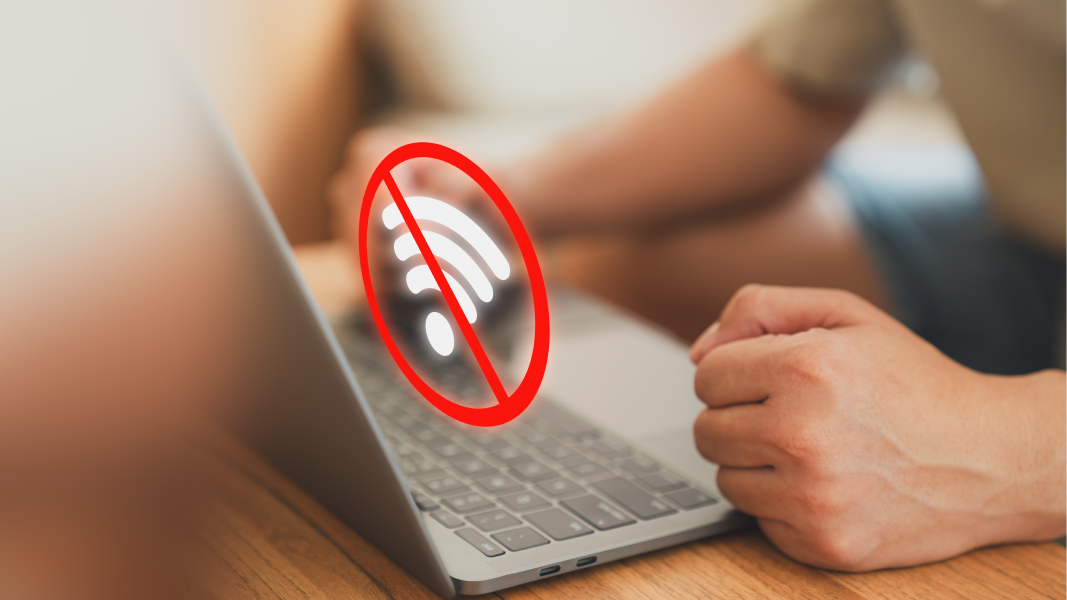
При подключении устройства с ОС Windows к интернету первое, что происходит — попытка установить соединение с серверами Microsoft. Если системе удаётся это сделать, то компьютер или ноутбук получает доступ к интернету. Если нет, то появляется ошибка с сообщением «Нет подключения к интернету». Причина может быть программной или аппаратной.
Вторая часть сообщения говорит о том, что устройство-клиент успешно подключилось к маршрутизатору/локальной сети по Wi-Fi. При этом сеть защищена паролем и имеет шифрование.
Итак, ошибка может быть связана с программными или аппаратными сбоями. Выявить конкретную причину только по сообщению об ошибке невозможно, но можно попытаться вернуть доступ к интернету методом подбора решений.
Но сначала стоит проверить, есть ли деньги на абонентском счёте. Дело в том, что в некоторых случаях при ограничении провайдером доступа по причине неуплаты также может появляться ошибка с сообщением «Нет подключения к интернету, защищено».
Примечание: при отключении поставщиком услуг чаще всего возникает ошибка «Без доступа к интернету».
Перезагрузка устройств позволяет перезапустить все программные процессы — без ошибок, которые могли возникнуть во время предыдущей сессии.
Важно: обычно для полной перезагрузки роутера недостаточно выключить и сразу включить его. Рекомендуется после выключения подождать 20–30 секунд.

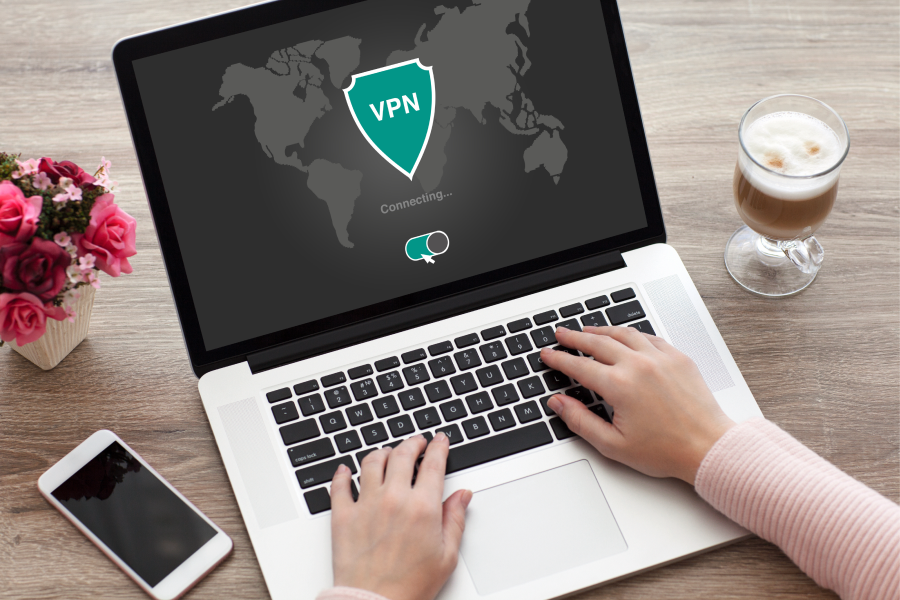
Не исключено, что вас не пускают в интернет именно они.
Сделать это можно в панели задач (возле часов), на главном экране или в настройках антивируса — зависит от программы.
Если доступ в интернет не появился, то включите защитные функции, ничего не меняя в настройках. Если же появился, то попробуйте настроить исключения. После этого можно будет включить защиту и протестировать подключение снова.
Не сработало? Тогда верните прежние настройки — проблема не в брандмауэре. А если сработало, то настройте исключения, включите защиту и попытайтесь повторно подключиться к интернету.
Неправильный набор сетевых компонентов может конфликтовать с оборудованием и ПО.
Если по-прежнему не работает:
Сохранённые Wi-Fi-сети могут конфликтовать друг с другом — стоит удалить те, которыми вы не пользуетесь.
Для актуальных версий устройств регулярно выпускаются обновления драйверов. Новые версии зачастую содержат исправления ошибок.
Для обновления:
Если обновить драйвер этим способом не удалось, то это можно сделать вручную:
Если на компьютере уже установлена актуальная версия драйверов, то стоит попробовать их откатить. Дело в том, что при исправлении разработчиком старых ошибок могут быть допущены новые.
Важно: кнопка может быть неактивна. В этом случае нужно откатывать драйвер вручную, то есть скачивать с сайта производителя предыдущую версию драйвера и следовать инструкции обновления вручную.
Иногда полная переустановка ПО модуля в системе позволяет исправить ошибку. Для этого повторите шаги 1–4 из инструкции по обновлению, но выберите строку «Удалить устройство». Затем нужно перезагрузить устройство и проверить, появилось ли оно в диспетчере. Если да, то можно пробовать подключиться к интернету.
Если сбой появился после обновления операционной системы, то нужно отредактировать реестр. Делается это следующим образом:
Если не удалось устранить проблему описанными способами, то стоит позвонить провайдеру. Возможно, его оборудование неисправно, или проводятся технические работы. В таком случае оператор контакт-центра сориентирует по срокам завершения ремонта или обслуживания инфраструктуры и возобновления оказания услуг.
упоминание в рекламных материалах ПАО «ВымпелКом» сайта beeline.ru означает, что рекламодателем (или одним из рекламодателей) таких материалов является ПАО «ВымпелКом», если в самих рекламных материалах прямо не установлено иное
продолжая использование сайта, вы соглашаетесь на обработку файлов cookies, в соответствии с политикой обработки файлов cookies, и использование рекомендательных технологий с целью персонализации сервисов сайта и повышения удобства пользования. если не хотите, чтобы ваши данные обрабатывались, можете ограничить их использование в настройках браузера
раскрытие информации ПАО «ВымпелКом» на портале аккредитованного ЦБ РФ агентства «Интерфакс-ЦРКИ»
билайн © 2026